Yazıcının İç Kısmını Temizleme (Alt Plaka Temizleme)
Yazıcının içindeki lekeleri giderin. Yazıcının içi kirlenirse yazdırılan kağıt kirlenebilir. Bu nedenle temizlik işlemini düzenli olarak yapmanızı öneririz.
Aşağıdakileri hazırlamanız gerekir: A4 veya Letter boyutunda bir sayfa düz kağıt*
* Yeni bir kağıt parçası kullandığınızdan emin olun.
-
Arka tepsideki bütün kağıtları çıkarın.
-
A4 veya Letter boyutunda düz bir kağıdı enlemesine ikiye katlayın ve ardından katladığınız kağıdı açın.
-
Yalnızca bu kağıdı, açık tarafı size bakacak şekilde arka tepsiye yükleyin.
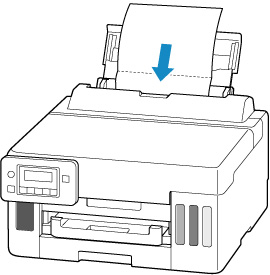
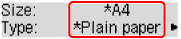
Arka tepsiye kağıt yüklendikten sonra, LCD'de arka tepsi için kağıt bilgisi kayıt ekranı görünür. Boyut: (Size:) olarak A4 veya Letter, Tip: (Type:) olarak da Düz kağıt (Plain paper) seçeneğini belirleyin.
-
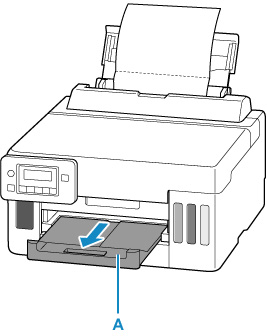
Kağıt çıkış tepsisini (A) çekip çıkarın.
-
Ayarlar (Setup) düğmesine basın,
 /
/ düğmesini kullanarak Bakım (Maintenance) öğesini seçin ve OK düğmesine basın.
 -
düğmesini kullanarak Alt plaka temizleme (Btm Plate Cleaning) seçeneğini belirleyin ve OK düğmesine basın.
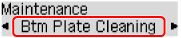
Kağıt yazıcıdan beslenirken yazıcının içini temizler.
Çıkan kağıdın katlanmış kısımlarını kontrol edin. Bu kısımlara mürekkep bulaşmışsa, Alt Plaka Temizleme işlemini tekrar yapın.
 Not
Not-
Tekrar Alt Plaka Temizleme işlemi yaparken, yeni bir kağıt kullanmaya dikkat edin.
-
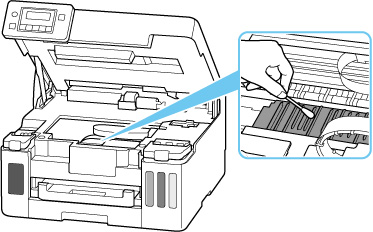
Temizleme işlemi bir kez daha yapıldıktan sonra sorun devam ediyorsa, yazıcının içindeki çıkıntılar lekelenmiş olabilir. Pamuklu çubuk ya da benzer bir maddeyle çıkıntılardaki mürekkebi temizleyin.
 Önemli
-
Yazıcıyı temizlemeden önce, kapatın ve prizden çekin.